
A Página de um Pedido #
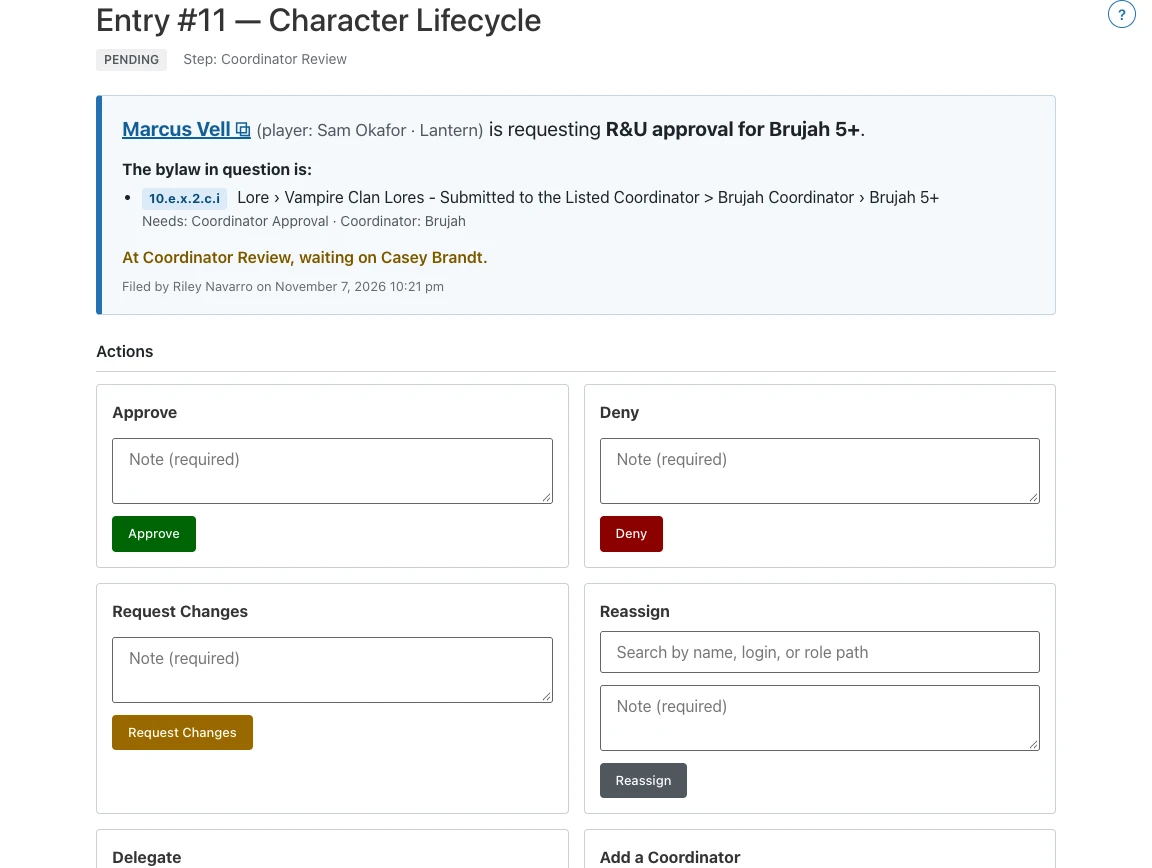
Um pedido: o que foi pedido, em que ponto está, com quem está agora, e tudo o que aconteceu com ele.
Quem pode usar #
Quem registrou o pedido; quem já o recebeu; quem tem o cargo que a etapa atual pede; o HST, os CMs, a staff e os ASTs da crônica dele; os Coordenadores e Subcoordenadores dos escritórios a que ele pertence, inclusive os que um relatório de crônica marca; o jogador do personagem de que ele trata; e o escritório do Arquivista e os escritórios executivos que supervisionam o OAT. Ações disciplinares também ficam abertas a todo HST, CM, membro da staff, Coordenador e executivo, como em Relatórios. Qualquer outra pessoa vê "You do not have access to this request." Os botões que você recebe dependem do seu papel nele:
| Você é | Você pode |
|---|---|
| Responsável pela etapa atual (pelo nome ou pelo cargo) | Aprovar, Rejeitar, Solicitar Alterações, Reassigmentar, Delegar |
| Responsável por uma etapa Coordinator Review, ou da equipe do Arquivista antes da etapa do Arquivista | Add a Coordinator, também |
| Responsável pela etapa atual de um pedido registrado com outras linhas | Approve All Lines, e Veto em cada linha |
| Quem o registrou | Cancel / Withdraw, Bump; Resubmit quando ele volta para você |
| Responsável pela etapa atual e da equipe do Arquivista | Log, também |
| Administrador do site do Arquivista | Hold, Extend Timer; Council Override em um pedido negado |
| Responsável pela etapa atual de um pedido em espera, ou administrador do site do Arquivista | Currículo |
Como chegar #
- No site: o seu Archivist Inbox ou Dashboard → clique no pedido. Registrar um pedido abre a página dele.
- No wp-admin: Archivist → Workspace → aba Inbox → clique no pedido.
A tela #
De cima para baixo:
- O cabeçalho – o formulário e o número do pedido, o status (pending, held, approved, denied, cancelled, auto-approved ou auto-denied) e Step:, a etapa em que ele está. Watch acompanha o pedido: ele passa a aparecer no seu inbox, você recebe um email quando ele anda ou termina, e o botão mostra Watching.
- O resumo – a caixa sob o cabeçalho, em palavras simples: quem pede o quê, por exemplo "Marcus Vell (player: Sam Okafor · Lantern) is requesting R&U approval for Brujah 5+." O nome do personagem é um link que abre o registro do personagem em outra aba. Abaixo, The bylaw in question is: lista cada regra em que o pedido se encaixa, com o número da cláusula, o texto, a aprovação que ela pede e o Coordenador que decide. Depois vêm em que pé o pedido está e com quem ele está, e quem o registrou e quando. Um pedido sobre nenhum personagem (um Chronicle Report, um registro de governança) diz quem o está enviando, e um pedido que não se apoia em nenhuma regra não tem a linha da regra.
- Request submitted (só logo depois de você registrar o pedido) – uma caixa verde com um botão Submit another para o mesmo formulário.
- Changes Requested (só quando o pedido foi devolvido) – o que mudar, e quem pediu.
- Lines in this request (só quando várias linhas foram registradas juntas) – uma linha para cada uma, com o número, o assunto e em que etapa está. Você vê todas as linhas do grupo, mas só abre e age nas linhas que foram atribuídas a você. Uma linha vetada diz Vetoed e traz o motivo, quando há. Quem revisa ganha uma caixa Veto em cada linha aberta em que pode agir. Quando as linhas são de mais de um tipo de pedido, uma coluna Kind diz qual, e quando são sobre mais de um personagem, uma coluna Character diz qual.
- Active Timer – quando a etapa se aprova ou se nega sozinha se ninguém agir, com a data em que Expires.
- Actions – os botões que você tem, cada um com uma caixa de nota.
- History – cada ação, com quem a tomou, quando, e a nota, para a staff do pedido, os Coordenadores e o Arquivista; um jogador vê o status e a etapa do pedido no cabeçalho e no resumo. Show History e Hide History recolhem o histórico.
- Details – Originator, Chronicle, Coordinator Genre, Created e Updated, e depois tudo o que o formulário perguntou, como foi registrado. Abaixo: Linked Regulation Rules, as regras em que o pedido se encaixa, com ID, Genre, Category, Condition, PC Level de cada regra e se ela é Elevated; Assignees, quem teve cada etapa, e o status de cada um; e Linked Entries, o pedido Parent: e os pedidos registrados a partir deste.
Tarefas comuns #
Aprovar, negar ou devolver um pedido #
- Abra o pedido pelo seu inbox.
- Leia Details e as Linked Regulation Rules.
- Escreva uma nota e clique em Approve, Deny ou Request Changes. Request Changes devolve o pedido a uma etapa anterior, muitas vezes a quem o registrou.
Corrigir e reenviar um pedido devolvido a você #
- Abra o pedido; o quadro Changes Requested no topo diz o que mudar. A mesma nota chega por email.
- Mude o que foi pedido, acrescente uma nota e clique em Resubmit.
Passar um pedido para outra pessoa #
- Escreva uma nota.
- Reassign entrega a etapa a outra pessoa de vez. Delegate pede que outra pessoa olhe, e depois o pedido volta para você.
- Procure a pessoa e escolha-a.
Aprovar várias linhas de uma vez, ou vetar uma #
- Abra qualquer linha do pedido. Lines in this request lista todas.
- Para deixar uma linha de fora, clique em Veto na linha dela, escreva um motivo se quiser (é opcional, e quem registrou o pedido o vê ao lado da linha) e clique em Veto this line. Só essa linha é encerrada; as outras seguem.
- Em Approve All Lines, escreva uma nota e clique no botão. Todas as linhas que esperam nesta etapa e que você pode aprovar seguem juntas; uma linha atribuída a outra pessoa fica para ela.
Chamar outro Coordenador #
- Abra o pedido enquanto ele está em Coordinator Review. O Arquivista também pode fazer isso em qualquer etapa antes de Archivist Review.
- Na caixa Add a Coordinator, marque os escritórios cujo poder, regra ou item o pedido usa. Os escritórios que já estão no pedido aparecem marcados e travados.
- Escreva uma nota dizendo o motivo e clique em Add a Coordinator.
- Os Coordenadores de cada escritório que você adicionar recebem email na hora, e o pedido espera a aprovação de todos os escritórios. Sua nota aparece no History.
Retirar o seu próprio pedido #
- Escreva uma nota e clique em Cancel / Withdraw.
Bom saber #
- Toda ação, menos Bump, precisa de uma nota.
- Bump conta para os bumps que algumas etapas com prazo precisam antes de aprovar ou negar sozinhas. Só funciona enquanto a etapa tem um prazo ativo, e não muda o prazo.
- O History mostra a cada pessoa o que o papel dela permite: a staff do pedido vê as entradas da staff, os Coordenadores veem as deles e as da staff, e o Arquivista vê tudo. Jogadores não veem o History.
- O que acontece depois que você aprova depende do formulário; veja Como um Pedido Anda.
Solução de problemas #
- "Please log in to view this entry." Entre na sua conta primeiro.
- "You do not have access to this request." Ele não faz parte do seu trabalho: você não o registrou, ele não está na sua etapa, e não é da sua crônica nem para o seu escritório. Peça a quem mandou o link, ou ao Arquivista.
- "Entry not found." Nenhum pedido tem esse número.
- "You cannot take that action on this request." O pedido andou, ou a etapa não é sua. Recarregue a página para ver os botões que você tem agora.
- "A note is required for this action." Escreva uma nota antes de clicar.
- "No active timer to bump." A etapa não tem prazo correndo, então não há o que dar bump.
- Não tenho botões. A etapa atual não é sua. Assignees mostra com quem ela está.