
Relatórios #
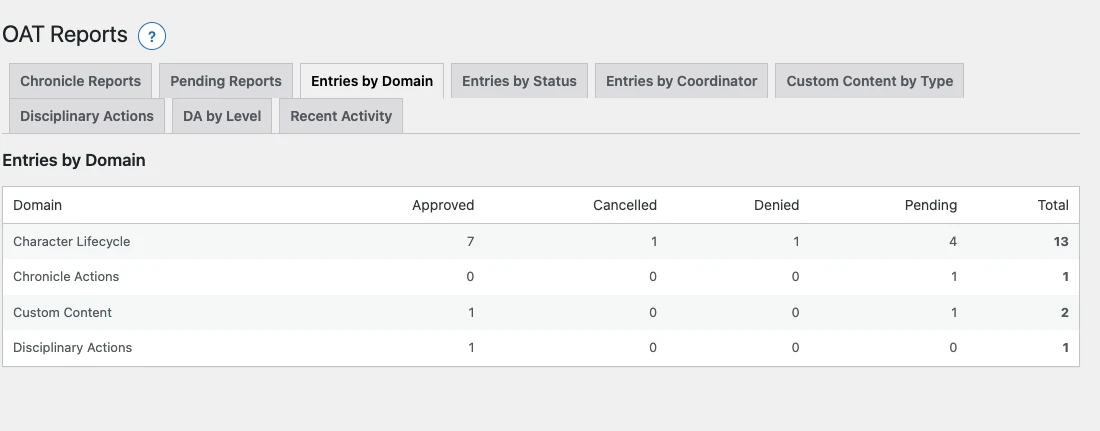
Contagens e listas tiradas do registro e dos pedidos: relatórios de crônica, pedidos por domínio e status, conteúdo personalizado, ações disciplinares, e totais de personagens.
Quem pode usar #
HSTs, staff e CMs veem as próprias crônicas; Coordenadores e Subcoordenadores veem o próprio escritório. Tudo fica aberto para:
| Tela de relatórios | Tudo para |
|---|---|
| OAT Reports (todos os sites da OWbN) | Administradores do site, o Arquivista e a staff do Arquivista, o Coordenador de Membros, o Coordenador-Chefe, os AHCs, o Coordenador de Web e o escritório Admin |
| Details (o site do Arquivista) | Os mesmos |
Jogadores e ASTs não têm relatórios.
Como chegar #
- OAT Reports: em archivist.owbn.net, wp-admin → menu Archivist → Reports. Os outros sites da OWbN não têm.
- Details: em archivist.owbn.net, wp-admin → menu Archivist → Details. Se o seu menu não mostra, abra archivist.owbn.net/wp-admin/admin.php?page=oat-reports.
A tela #
OAT Reports tem uma aba por relatório:
- Chronicle Reports – uma linha por crônica, com o rótulo "Cidade, Estado, País: Nome"; clique em uma linha para ver os relatórios dela, do mais novo ao mais antigo. Uma caixa de filtro procura pelo nome, cidade, estado e região.
- Pending Reports – relatórios de crônica ainda sem decisão, do mais antigo ao mais novo, cada um marcado "Awaiting archivist" ou "Sent back to submitter".
- Entries by Domain, Entries by Status e Entries by Coordinator – contagens de pedidos.
- Custom Content by Type – conteúdo personalizado aprovado, por tipo.
- Disciplinary Actions e DA by Level – ações disciplinares, e quantas há em cada nível.
- Recent Activity – os pedidos e as ações mais recentes.
Details tem uma aba por lista: All Characters, Active Only, By Region, By Chronicle, By Player, By Creature Type e By R&U Classification. Cada aba exporta para CSV. Um Coordenador vê os itens que o escritório dele controla; Show All acrescenta os demais nos mesmos personagens.
Tarefas comuns #
Encontrar os relatórios de uma crônica #
- Abra OAT Reports → Chronicle Reports.
- Digite parte do nome, da cidade ou do estado da crônica no filtro e clique na linha dela.
Ver quais relatórios de crônica ainda esperam #
- Abra Pending Reports.
Exportar uma lista #
- Abra Details e a aba que você quer.
- Clique em Export CSV.
Bom saber #
- As duas telas partem dos mesmos pedidos; Details lista personagens e itens de R&U, e OAT Reports conta pedidos.
- O seu alcance em cada tela vem dos seus cargos, então um cargo novo aparece em cerca de quinze minutos ou na próxima vez que você entrar.
- Um Coordenador também vê, em Chronicle Reports, todo relatório que marcou o escritório dele em Notify Coordinators; o email que esses relatórios mandam aponta para cá.
Solução de problemas #
- "You do not have permission to view reports." Os relatórios são para staff, Coordenadores e os escritórios executivos.
- Um relatório mostra só parte da OWbN. Ele mostra o que o seu cargo alcança; veja Quem pode usar.